Het is mogelijk om de stock te beheren via de beheerpagina. Dit is een betalende functie, vraag ernaar.
Overzicht functies
Stap 1:
Ga in de beheerpagina naar het tabblad Producten > Stock.
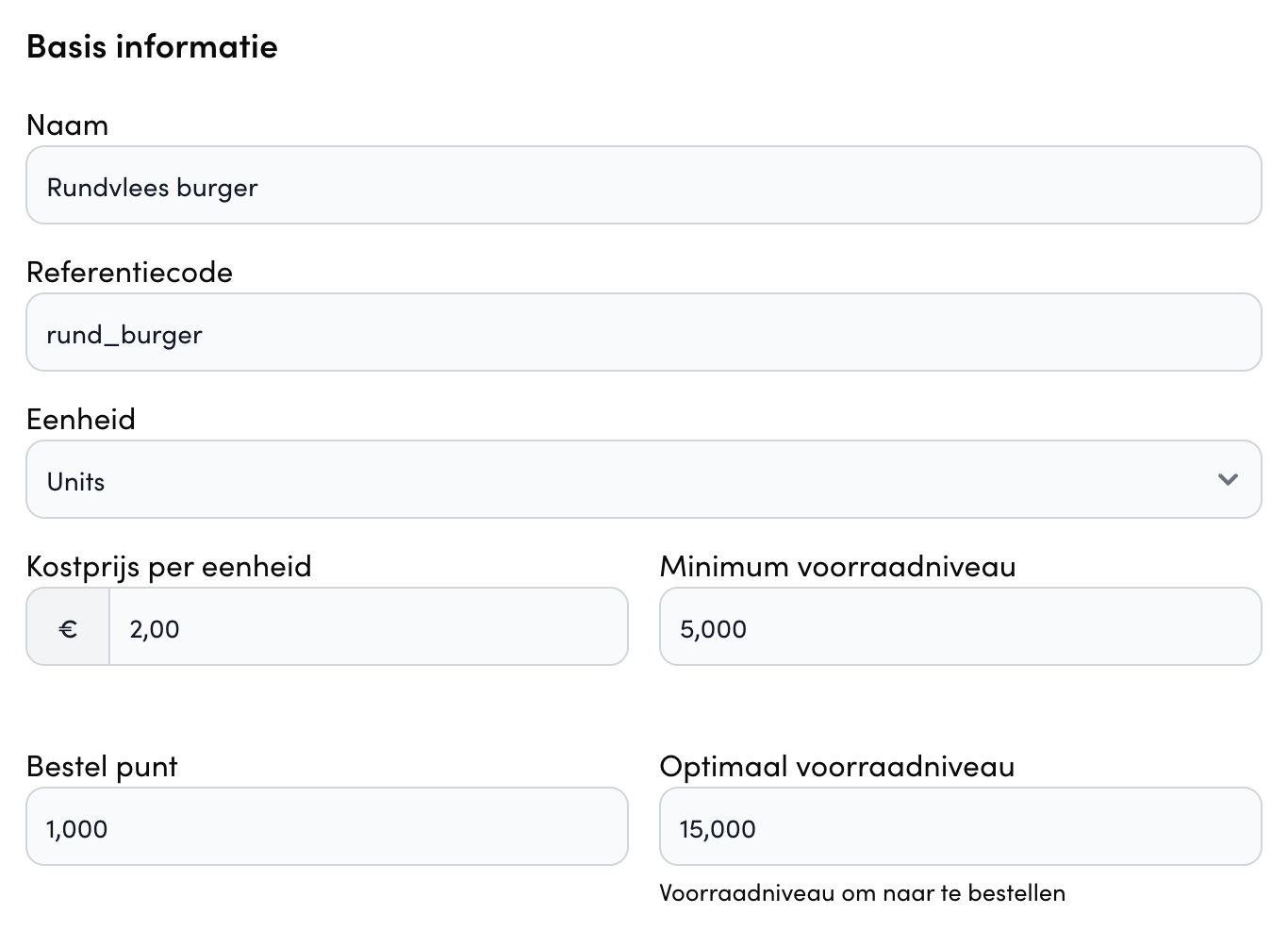
Klik op de groene knop + Voorraaditem toevoegen en vul de volgende gegevens in:
Ga in de beheerpagina naar het tabblad Producten > Stock.
Klik op de groene knop + Voorraaditem toevoegen en vul de volgende gegevens in:
- Naam
- Code (Referentiecode, bijvoorbeeld barcode)
- Eenheid
Bij de voorraadinstellingen vul je in:
- Kost per eenheid
- Minimum voorraadniveau (Min. niveau)
- Bestel punt
- Optimaal voorraadniveau
Sla de wijzigingen op.
Stap 2:
Stel je huidige voorraad correct in door in het overzicht 'Voorraad beheer' op Bewerken te klikken naast het betreffende item. Klik op 'Voorraad aanpassen' en vul de velden in:
Stel je huidige voorraad correct in door in het overzicht 'Voorraad beheer' op Bewerken te klikken naast het betreffende item. Klik op 'Voorraad aanpassen' en vul de velden in:
- Type aanpassing: Inkoop, afval of correctie
- Aanpassing
- Reden
- Notities
Op het overzicht zie je de huidige voorraad, na aanpassing.
Stap 3:
Ga naar het hoofdmenu Producten en kies het specifieke product waar je de voorraad van wenst te beheren. Ga binnen dat product naar 'Voorraad ingrediënten':
Ga naar het hoofdmenu Producten en kies het specifieke product waar je de voorraad van wenst te beheren. Ga binnen dat product naar 'Voorraad ingrediënten':
- Maak voorraaditem van product
- Ingrediënten toevoegen
- Beheer voorraad
Producten aanpassen in bulk:
Ga naar de pagina Stock en selecteer de producten die je wilt wijzigen door de selectievakjes aan de linkerkant te gebruiken.
Klik op de knop Bulk aanpassen.
Vul de gewijzigde gegevens (zoals prijzen of voorraadniveaus) in en voer de wijzigingen door.
Ga naar de pagina Stock en selecteer de producten die je wilt wijzigen door de selectievakjes aan de linkerkant te gebruiken.
Klik op de knop Bulk aanpassen.
Vul de gewijzigde gegevens (zoals prijzen of voorraadniveaus) in en voer de wijzigingen door.
Producten in bulk aanmaken:
Klik bovenaan de pagina op de knop Bulk aanmaken.
Vul in het veld bij 'Voorraadartikelen' alle producten in die je wenst toe te voegen.
Zodra je dit bevestigt, komen de producten direct in het overzicht Voorraad beheer terecht.
Klik bovenaan de pagina op de knop Bulk aanmaken.
Vul in het veld bij 'Voorraadartikelen' alle producten in die je wenst toe te voegen.
Zodra je dit bevestigt, komen de producten direct in het overzicht Voorraad beheer terecht.
Extra controle:
In het overzicht kun je aan de Status (bijvoorbeeld 'Laag' of 'OK') en de kolom Te bestellen direct zien welke items actie vereisen.
Je kunt ook de filter 'Alleen lage voorraad' gebruiken om een specifiek overzicht te krijgen van producten die onder hun minimum niveau zitten.
In het overzicht kun je aan de Status (bijvoorbeeld 'Laag' of 'OK') en de kolom Te bestellen direct zien welke items actie vereisen.
Je kunt ook de filter 'Alleen lage voorraad' gebruiken om een specifiek overzicht te krijgen van producten die onder hun minimum niveau zitten.
De werking van de voorraad in de kassa en de synchronisatie met de beheerpagina werkt als volgt:
Voorraadbeheer in de praktijk en kassa-integratie
In deze stap leer je hoe de voorraadstatus invloed heeft op de verkoopbaarheid van producten en hoe de synchronisatie met de kassa werkt.
Stap 1:
Voorraadstatus en Beschikbaarheid
De status van een product verandert automatisch op basis van je ingestelde voorraadniveaus:
Voorraadstatus en Beschikbaarheid
De status van een product verandert automatisch op basis van je ingestelde voorraadniveaus:
- OK: De huidige voorraad ligt boven het minimum niveau. Het product is beschikbaar voor verkoop.
- Laag: Zodra de voorraad onder het minimum niveau duikt, verandert de status naar 'Laag'.
- Automatische uitschakeling: Wanneer een item onder het minimum duikt, wordt het product automatisch op 'niet beschikbaar' gezet in de webshop/beschikbaarheidslijst
Stap 2:
Weergave in de Kassa De kassa reageert direct op de voorraadstatus:
Weergave in de Kassa De kassa reageert direct op de voorraadstatus:
- Arcering: Producten die 'out of stock' zijn (onder het minimum niveau), verschijnen gearseerd in de kassa.
- Visuele controle: Hierdoor ziet het personeel meteen welke producten niet meer verkocht kunnen worden.
Stap 3:
Verkoop, Refunds en Synchronisatie De uitwisseling van gegevens tussen de kassa en de beheerpagina verloopt automatisch:
Verkoop, Refunds en Synchronisatie De uitwisseling van gegevens tussen de kassa en de beheerpagina verloopt automatisch:
- Synchronisatie: Wijzigingen (zoals verkopen) worden elke 30 tot 60 seconden gesynchroniseerd tussen de kassa en de beheerpagina.
- Verkoop: Bij een verkoop wordt het aantal verkochte units automatisch afgetrokken van de huidige voorraad.
- Refunds: Wanneer je een 'refund' (terugname) doet in de kassa, worden de units automatisch weer bij de voorraad opgeteld. Dit is in het overzicht zichtbaar als een 'post refund'.
Belangrijke aandachtspunten:
- Correcte Unit-instellingen: Het is cruciaal dat de units per product juist staan ingesteld. Je kunt instellen dat er per verkoop 1 unit afgaat (bijv. een flesje), maar ook meerdere units (bijv. 5 units per verkoop).
- Ingrediënten-logica: Als een product uit meerdere ingrediënten bestaat (bijv. een burger met broodjes, vlees en tomaat), geldt de regel: als één ingrediënt out of stock gaat, is het hele product direct out of stock.
- Manuele correctie: Je kunt de voorraad altijd handmatig corrigeren (bijv. +2 of -2 units) om een item direct weer op voorraad te zetten of juist uit de verkoop te halen.
Opmerkingen
0 opmerkingen
U moet u aanmelden om een opmerking te plaatsen.