Avec la module événements, vous pouvez facilement créer des événements, collecter des inscriptions et gérer les paiements.
1. Activer la module
Avant de commencer, la module doit être activée.
Vous pouvez en faire la demande auprès de notre équipe support via ce formulaire : https://unipagesupport.zendesk.com/hc/nl/requests/new
Vous pouvez en faire la demande auprès de notre équipe support via ce formulaire : https://unipagesupport.zendesk.com/hc/nl/requests/new
2. Créer un nouvel événement
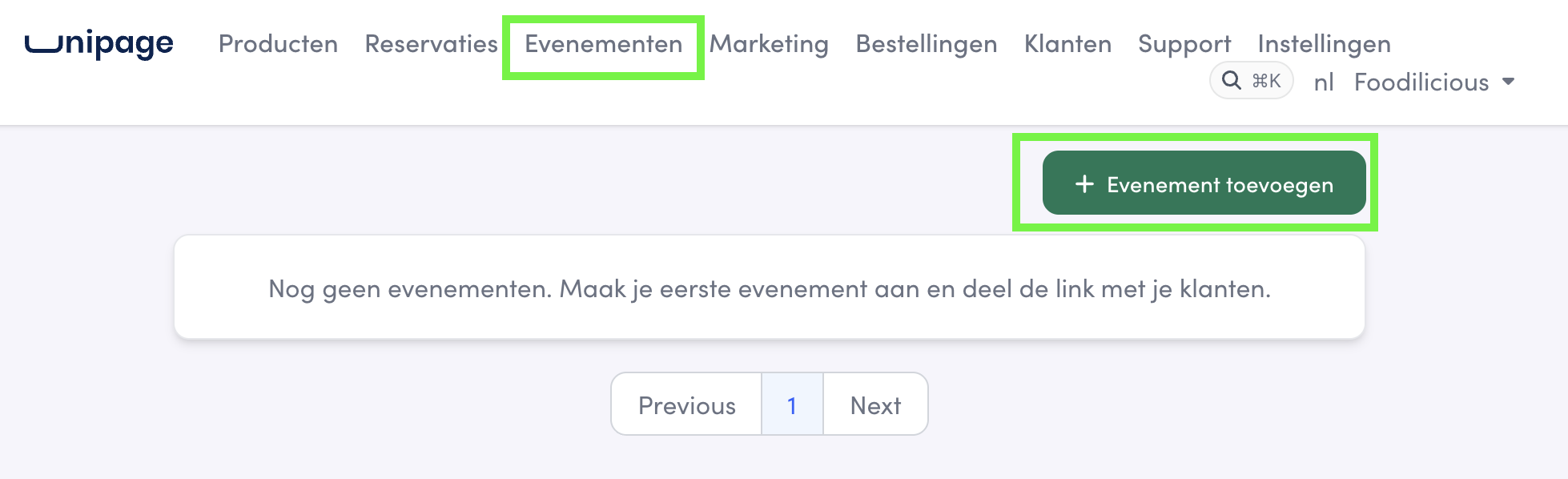
Cliquez en haut de la page de gestion sur l’onglet 'Événements' et choisissez 'Ajouter un événement' pour créer un nouvel événement.
Vous pouvez remplir les détails suivants :
- Titre et description : Par exemple, le nom de l'événement et le lieu.
- Date et heure : Quand l'événement aura lieu.
- Date limite : Déterminez jusqu’à quand les personnes peuvent s’inscrire au plus tard.
- Prix : Fixez le prix par personne.
-
Capacité : Indiquez s’il y a un nombre illimité de places ou définissez une limite. Vous pouvez également déterminer combien de personnes peuvent être inscrites au maximum par inscription
3. Ajouter un questionnaire (optionnel)
Tout comme avec la module de réservation, vous pouvez ajouter un questionnaire personnalisé au formulaire d'inscription :
- Par exemple, créez une liste déroulante pour les préférences de repas (par ex. "Végétarien" ou "Repas non végétarien").
- Les visiteurs remplissent ces champs lors de l'inscription. Vous pouvez choisir de rendre le champ obligatoire.
Si vous souhaitez modifier l'événement ultérieurement, cela est possible en cliquant sur le titre de l'événement.
4. Publication et inscription
Une fois l'événement créé, retournez à l'aperçu.
Votre événement reçoit une page URL publique. Vous pouvez partager cette page via votre réseau pour promouvoir votre événement.
Vous pouvez ouvrir cette URL en ouvrant la page.
Votre événement reçoit une page URL publique. Vous pouvez partager cette page via votre réseau pour promouvoir votre événement.
Vous pouvez ouvrir cette URL en ouvrant la page.
Vous pouvez voir les éléments suivants :
- Aperçu : Les visiteurs voient ici tous les détails : date, lieu, prix, date limite et description.
- Inscription : Les clients saisissent leur adresse e-mail, choisissent le nombre de personnes et répondent aux éventuelles questions supplémentaires.
- Paiement : La module se connecte directement à la méthode de paiement configurée. Après le paiement, le client reçoit immédiatement une confirmation d'inscription.
5. Gestion et exportation
Dans l’environnement de gestion, vous gardez un aperçu complet :
- Voir les inscriptions : Cliquez sur un événement spécifique pour voir la liste des participants. Vous y voyez le statut de paiement (par ex. 'payé') et le statut de l'inscription ('confirmée').
- Consulter les réponses : Toutes les réponses aux questionnaires sont visibles ici par participant.
- Exporter : Vous pouvez exporter la liste complète des inscriptions, y compris tous les champs remplis, vers Excel pour un traitement ultérieur
Commentaires
0 commentaire
Cet article n'accepte pas de commentaires.