Met de evenementenmodule kun je eenvoudig evenementen aanmaken, inschrijvingen verzamelen en betalingen beheren.
1. De module activeren
Voordat je aan de slag kunt, moet de module geactiveerd worden.
Dit kan je aanvragen aan ons supportteam via dit formulier: https://unipagesupport.zendesk.com/hc/nl/requests/new
Dit kan je aanvragen aan ons supportteam via dit formulier: https://unipagesupport.zendesk.com/hc/nl/requests/new
2. Een nieuw evenement aanmaken
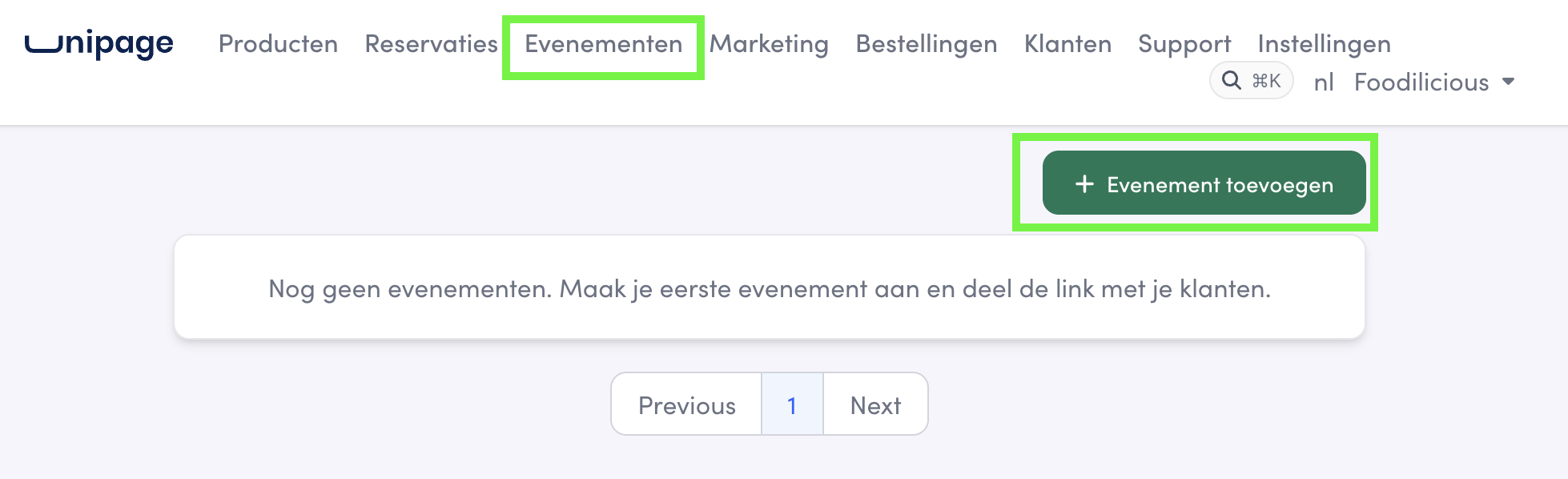
Klik in de beheerpagina bovenaan op het tabbald 'Evenementen' en kies voor 'Evenement toevoegen' om een nieuw event op te zetten.
Je kunt de volgende details invullen:
- Titel en beschrijving: Bijvoorbeeld de naam van het evenement en de locatie.
- Datum en tijd: Wanneer het evenement plaatsvindt.
- Deadline: Bepaal tot wanneer mensen zich uiterlijk kunnen inschrijven.
- Prijs: Stel de prijs per persoon in.
-
Capaciteit: Geef aan of er een onbeperkt aantal plaatsen is of stel een limiet in. Je kunt ook bepalen hoeveel personen er maximaal per inschrijving aangemeld mogen worden
3. Vragenlijst toevoegen (optioneel)
Net als bij de reservatiemodule kun je een aangepaste vragenlijst toevoegen aan het inschrijfformulier:
- Maak bijvoorbeeld een keuzelijst voor maaltijdvoorkeuren (bijv. "Vegetarisch" of "Geen vegetarische maaltijd").
- Bezoekers vullen deze velden in tijdens het inschrijven. Je kan ervoor kiezen om het veld verplicht te laten invullen.
Wens je achteraf het evenement nog aan te passen, dit is mogelijk door op de titel van het evenement te klikken.
4. Publicatie en inschrijving
Zodra het evenement is aangemaakt, keer je terug naar het overzicht.
Je evenement krijgt een publieke url-pagina. Deze pagina kan je verspreiden via je netwerk voor het promoten van je event.
Deze url kan je openen door de pagina te openen.
Je evenement krijgt een publieke url-pagina. Deze pagina kan je verspreiden via je netwerk voor het promoten van je event.
Deze url kan je openen door de pagina te openen.
Je kunt het volgende zien:
- Overzicht: Bezoekers zien hier alle details: datum, locatie, prijs, deadline en de beschrijving.
- Inschrijven: Klanten vullen hun e-mailadres in, kiezen het aantal personen en beantwoorden de eventuele extra vragen.
- Betalen: De module koppelt direct met de geconfigureerde betaalmethode. Na betaling ontvangt de klant direct een bevestiging van de inschrijving.
5. Beheer en export
In de beheeromgeving behoud je het volledige overzicht:
- Inschrijvingen bekijken: Klik op een specifiek evenement om de lijst met deelnemers te zien. Je ziet hier de betaalstatus (bijv. 'betaald') en de status van de inschrijving ('bevestigd').
- Antwoorden inzien: Alle antwoorden op de vragenlijsten zijn hier per deelnemer zichtbaar.
- Exporteren: Je kunt de volledige lijst met inschrijvingen, inclusief alle ingevulde velden, exporteren naar Excel voor verdere verwerking
Opmerkingen
0 opmerkingen
Artikel is gesloten voor opmerkingen.